
البيع والدفع والمرتجع
دورة الفاتورة كاملة: افتح الوردية، امسح الباركود، حصّل، اطبع، ثم تعامل مع المرتجع.
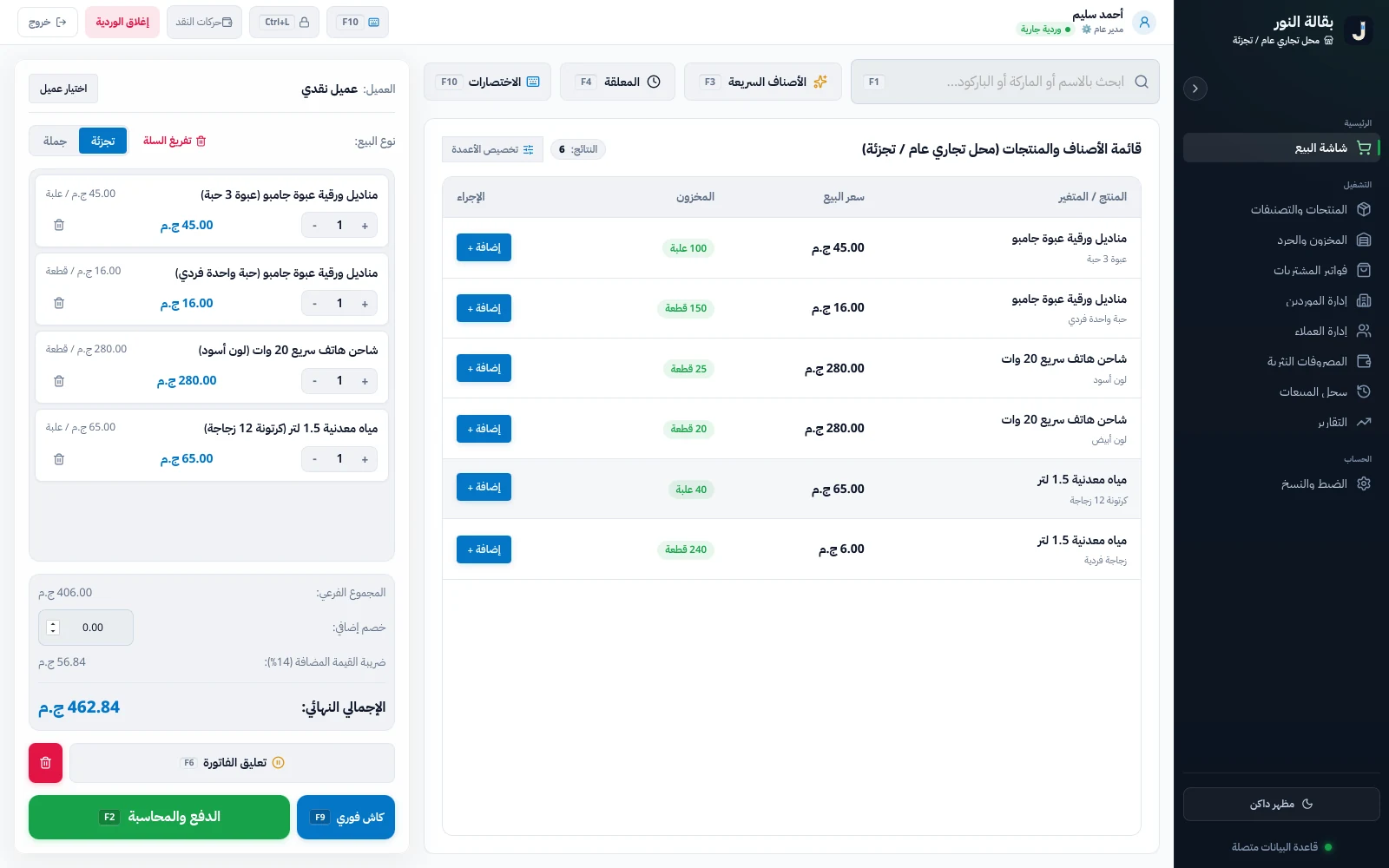
1. افتح الوردية
أدخل رصيد الدرج الفعلي عند بداية اليوم. الرصيد الافتتاحي هو نقطة المقارنة عند الإغلاق.
2. أضف الأصناف
- امسح الباركود مباشرة، أو ابحث بالاسم أو الاسم العربي أو رمز الصنف.
- اضغط على الصنف لإضافته إلى السلة.
- عدّل الكمية من السلة، أو احذف البند.
- استخدم باركود الميزان للأصناف الموزونة إذا كان نشاطك سوبر ماركت.
3. الخصم
- خصم على البند أو على الفاتورة.
- الحد الافتراضي للخصم 10%؛ تجاوزه يحتاج صلاحية.
- البيع النقدي يعمل افتراضياً على «عميل نقدي» ولا يتطلب اختيار عميل.
- اختيار العميل اختياري، ومفصّل في القسم 8.
4. التحصيل
| الطريقة | ما يحدث |
|---|---|
| نقدي | أدخل المدفوع، ويحسب البرنامج الباقي. |
| بطاقة | يُسجل المبلغ دون التأثير على نقد الدرج. |
| آجل | يُضاف المبلغ إلى رصيد العميل. |
راجع الإجمالي قبل التحصيل. بعد الحفظ لا يمكن تعديل الفاتورة.
شاهد الدورة كاملة في 23 ثانية: تخصيص الأعمدة، بيع نقدي بدون اختيار عميل، دفع 500 ج.م والباقي 37.16 ج.م، ثم حفظ الفاتورة.
5. الطباعة
بعد التحصيل تُطبع الفاتورة إذا كانت الطباعة التلقائية مفعّلة، أو استخدم زر الطباعة. تأكد من اختيار طابعة 80mm ومن إعدادات الهوامش.
6. الفاتورة المعلّقة
إذا احتاج العميل إلى إحضار صنف آخر، علّق الفاتورة واسترجعها لاحقاً. الفاتورة المعلّقة تبقى على الجهاز ولا تدخل في النسخة الاحتياطية.
7. المرتجع
- افتح سجل المبيعات.
- افتح الفاتورة الأصلية.
- اختر «مرتجع».
- حدد الأصناف والكميات.
- اختر السبب وطريقة الاسترداد.
- أكّد العملية.
تعود الكمية إلى المخزون وتعود التكلفة المجمّدة إلى دفتر الحركات.
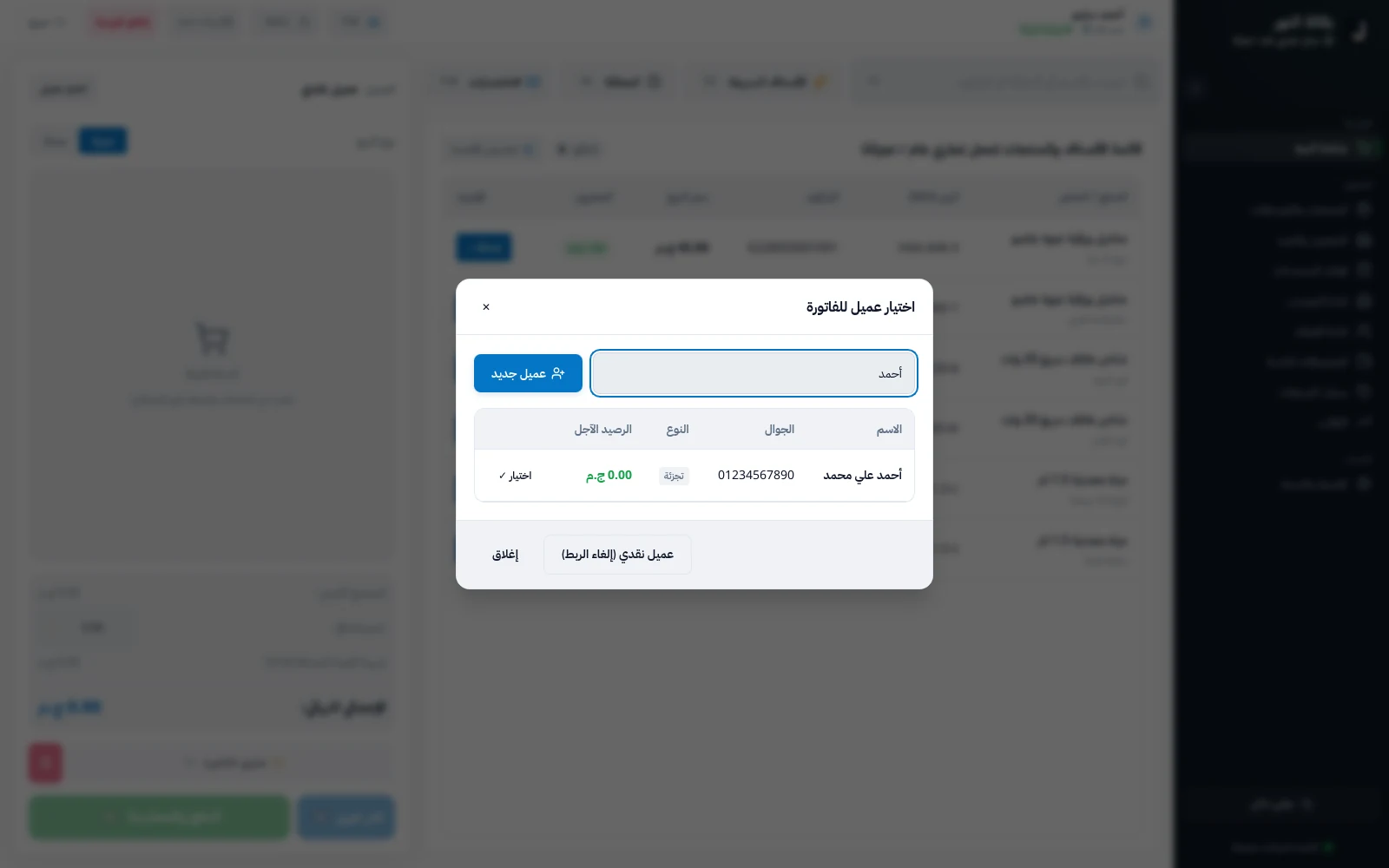
8. اختيار عميل للفاتورة (اختياري)
البيع النقدي لا يتطلب عميلاً. استخدم «اختيار عميل» فقط إذا أردت ربط الفاتورة بعميل أو البيع الآجل.
- ابحث بالاسم أو رقم الجوال، ثم اضغط «اختيار».
- يمكنك إضافة عميل جديد من نفس النافذة.
- البيع الآجل يتطلب عميلاً محدداً.
أخطاء شائعة
| الخطأ | الحل |
|---|---|
| لا يسمح بالبيع | تأكد من فتح وردية. |
| الصنف لا يظهر في البحث | راجع الاسم أو الباركود أو حالة تفعيل الصنف. |
| الفاتورة لا تُطبع | راجع الطابعة الافتراضية وبرنامج التعريف. |
| العميل يريد تعديل فاتورة محفوظة | استخدم مرتجعاً أو إلغاءً حسب الصلاحية. |